Este visor de mapas web presenta información georreferenciada sobre los bienes secuestrados, decomisados y/o afectados a una medida cautelar durante la sustentación de un proceso penal, que fueran informados al Registro de Bienes Secuestrados y Decomisados durante el Proceso Penal (RNBSD) por la autoridad interviniente en dicho proceso, cuya competencia es de carácter Nacional y/ o Federal. Se puede visualizar información según distribución geográfica y por tipo de bien secuestrado/decomisado.
Se contabiliza la cantidad de reportes efectuados.
Fuente: Ministerio de Justicia y Derechos Humanos - Datos actualizados al 31/3/2022. Incluye años 2012 a Marzo 2022.
De los 9.907 reportes efectuados el mapa representa a 6.027; quedan 3.880 sin georreferenciar
Portal de Datos Abiertos del Ministerio de Justicia y Derechos Humanos
Glosario
También puede visualizarse información sobre la cantidad de delitos total y su distribución por departamento y la cantidad de víctimas de delitos contra las personas según jurisdicción.
Fuente: Ministerio de Seguridad - Estadísticas criminales de la República Argentina. Sistema Nacional de Información Criminal (SNIC).
Bases de datos de estadísticas criminales. Ministerio de Seguridad
Recomendaciones de uso del visualizador:
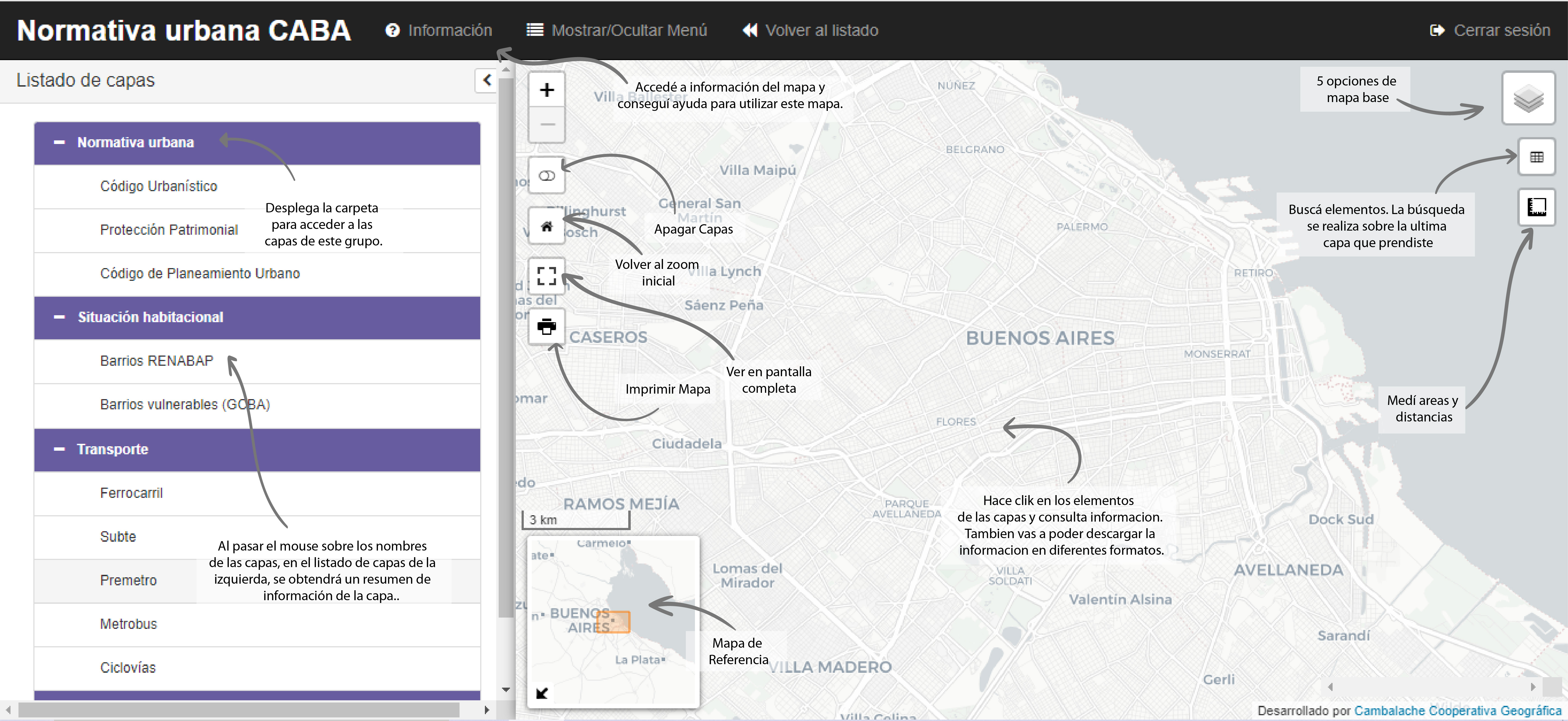
Las capas se superponen según el orden en que se seleccionan. Si se desea modificarlo, se recomienda apagarlas y seleccionarlas según este criterio. Debajo de la herramienta de zoom, se encuentra el botón que desactivará a todas las capas juntas.
Al pasar el mouse sobre los nombres de las capas, en el listado de capas de la izquierda, se obtendrá un resumen de información de la capa.
Al clickear sobre cada elemento se obtendrá un resumen de información según cada capa. En caso de haber varias capas activas y los objetos geográficos estén superpuestos por la escala en que se esté visualizando, la ventana emergente corresponderá a la capa que se encuentre en el orden inferior del listado. Si esto sucede, se recomienda apagar todas las capas y seleccionar sólo la que desee consultar.
Debajo de la ficha resumen encontrará el botón "Descargar capa" que le permitirá obtener la información en formato csv para las capas disponibles.
En la pestaña Geoservicios de esta ventana emergente, encontrará los links correspondientes para la conexión.