Mapa de Relevamientos de la Defensoría
  •   Instructivo
  •   Información
  •   Mostrar/Ocultar Menú

Listado de capas

Listado de Capas
Capas externas

    Mapa de Relevamientos de la Defensoría

    •  Info del visor
    •  Ayuda

    Este visor de mapas web presenta información georreferenciada sobre los Relevamientos territoriales llevados a cabo desde 2022 por la Defensoría del Pueblo de la Ciudad Autónoma de Buenos Aires.

    En algunos casos, se incluye en cada relevamiento un indicador que refleja el resultado general del mismo. Para más información consultar las notas metodológicas. 

    • Relevamiento de Alcaidias y Comisarías: Revisión in situ de las condiciones de detención y la infraestructura básica de alcaidías y comisarías.
    • Relevamiento de Accesibilidad en Subte: Revisión in situ de las condiciones de accesibilidad en las estaciones de subte.
    • Relevamiento de Centros Integrales de la Mujer (CIM): Revisión in situ de la infraestructura general, condiciones edilicias y de servicios de los CIM.
    • Relevamiento en Colonias: Revisión in situ de la situación en las colonias deportivas de verano convencionales y desarrolladas por el GCBA.
    • Relevamiento en Escuelas: Revisión in situ del estado de la infraestructura en establecimientos educativos de gestión estatal.
    • Relevamiento de Hogares de Niños, Niñas y Adolescentes: Revisión in situ de la cantidad de Niños, Niñas y Adolescentes alojados/as, existencia de grupos de hermanos, tratamientos de salud, escolarización, estrategia, vinculación, tiempo de permanencia y cantidad de trabajadores para cada establecimiento.
    • Relevamiento de Hospitales: Revisión in situ de condiciones de infraestructura, habitabilidad, accesibilidad y seguridad de distintos sectores de los Hospitales Generales de Agudos de la Ciudad.
    • Relevamiento en Hoteles: Revisión in situ del estado de habitabilidad de hoteles.
    • Relevamiento de Separación de Residuos en Locales Gastronómicos: Revisión in situ de inscripción de locales gastronómicos al Régimen de Generadores Especiales de Residuos.

    Ayuda

    Recomendaciones de uso del visualizador:

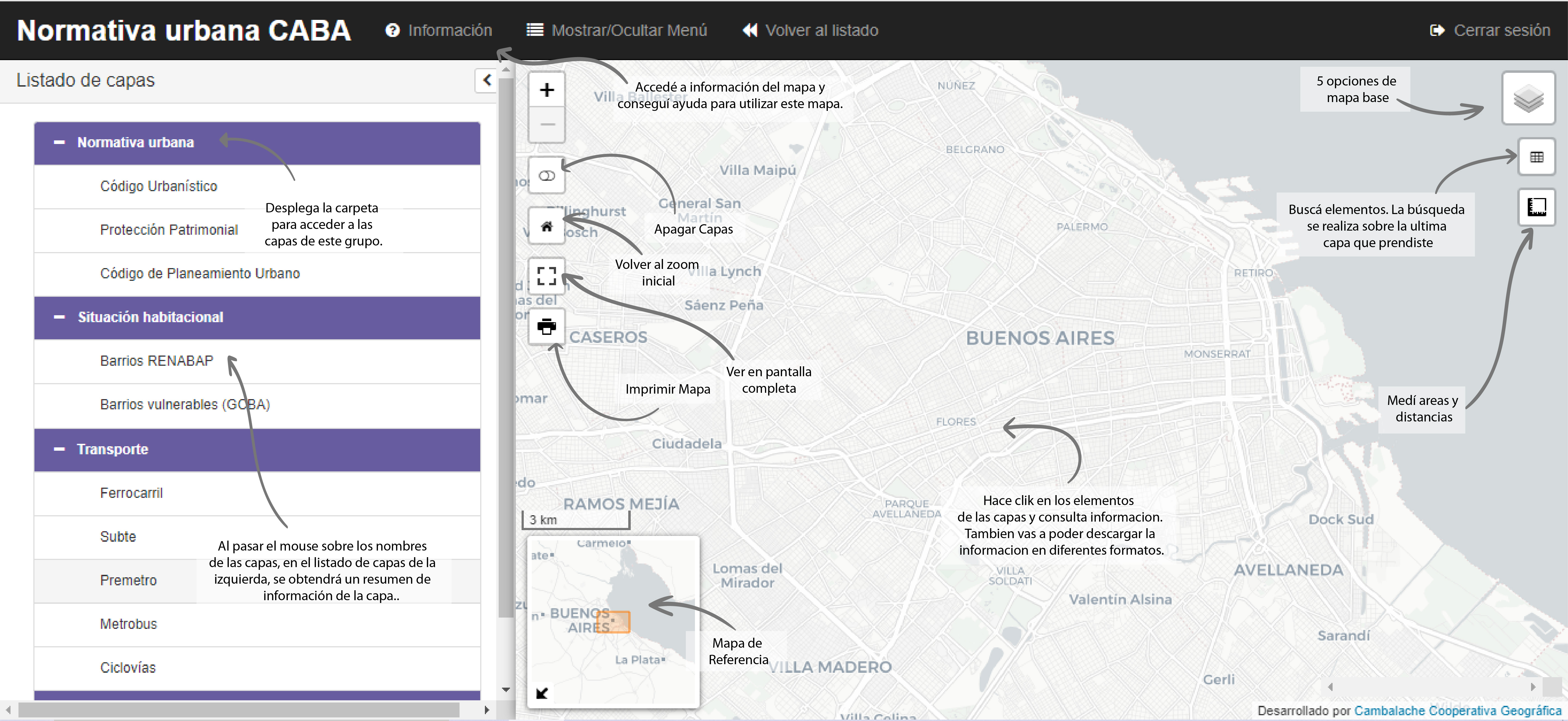
    Las capas se superponen según el orden en que se seleccionan. Si se desea modificarlo, se recomienda apagarlas y seleccionarlas según este criterio. Debajo de la herramienta de zoom, se encuentra el botón que desactivará a todas las capas juntas.

    Al pasar el mouse sobre los nombres de las capas, en el listado de capas de la izquierda, se obtendrá un resumen de información de la capa.

    Al clickear sobre cada elemento se obtendrá un resumen de información según cada capa. En caso de haber varias capas activas y los objetos geográficos estén superpuestos por la escala en que se esté visualizando, la ventana emergente corresponderá a la capa que se encuentre en el orden inferior del listado. Si esto sucede, se recomienda apagar todas las capas y seleccionar sólo la que desee consultar.

    Debajo de la ficha resumen encontrará el botón "Descargar capa" que le permitirá obtener la información en formato csv para las capas disponibles.

    En la pestaña Geoservicios de esta ventana emergente, encontrará los links correspondientes para la conexión.

    Aviso

    Capa no disponible

    Instructivo para el uso del visor

    Instructivo de uso

    Información de la capa:

    Información de Capas

    Tutorial GeoNube

    ¿Le gustaría ver un recorrido guiado por las funcionalidades del visor?

    Descargar Capa:

    Seleccione el formato de descarga:

    KML - Formato para Google Earth y aplicaciones GIS CSV - Formato de tabla para Excel y hojas de cálculo Shapefile - Formato estándar para sistemas GIS Metadatos - Ficha técnica de la capa

    Perfiles de elevación

    Para construir un perfil longitudinal del terreno, sigue estos pasos:

    1. Paso 1: Presiona "Dibujar línea" y traza, sobre el mapa, el recorrido que deseas perfilar (por ejemplo, un sendero o un tramo de ruta). Marca vértices sucesivos siguiendo el trayecto de interés.
    2. Paso 2: Finaliza el trazado con doble clic o usando el botón "Finalizar" del control. Capturaremos la polilínea y la registraremos en la consola para continuar con el análisis del perfil de elevación.

    Más adelante, utilizaremos datos de elevación para calcular el perfil a lo largo del recorrido trazado.

    Perfil de elevación

    Filtrar Capa: